方舟助手入库完整教程
本页将你从“第一次搜索游戏”一路带到“成功导入 SteamTools 插件目录”。如果中途遇到下载失败、验证失败、DLC 无法补齐,可直接跳转文末排错章节。
搜索与定位
Lua 配置下载
自动入库
DLC 检测
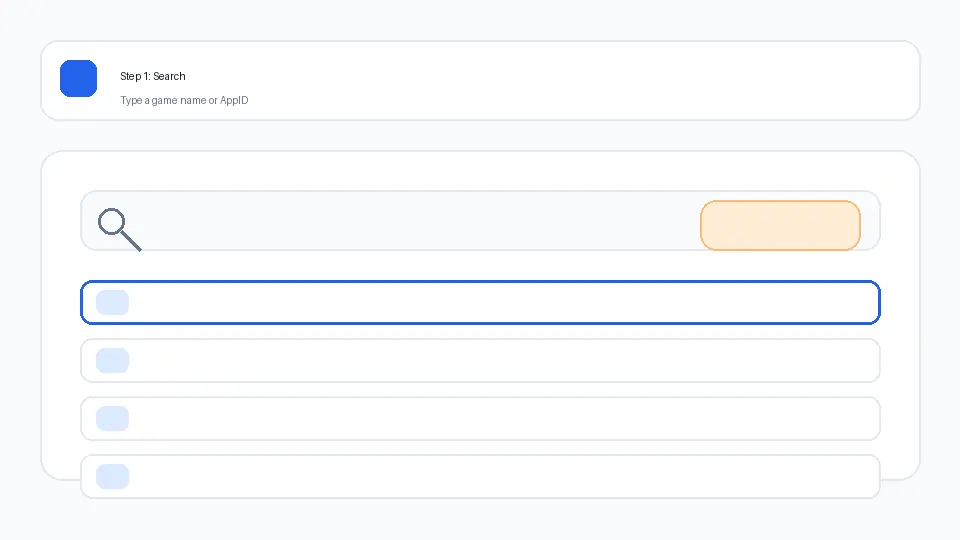
步骤 1:搜索并确认目标游戏
- 在首页搜索框输入游戏名关键词,点击“搜索”或按回车。
- 如果你已经知道 AppID,可启用“精确模式”后直接输入 AppID。
- 从结果列表中确认名称、AppID 与可下载状态,避免误选测试版或同名条目。
建议优先复制 AppID 做记录,后续提交工单或排错时会更高效。
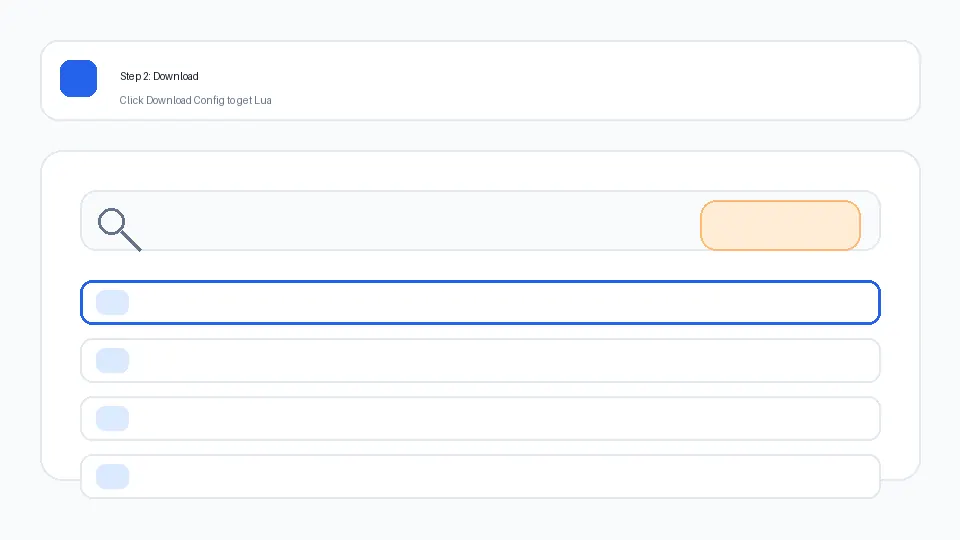
步骤 2:下载 Lua 配置并放置目录
- 选择目标游戏后,点击“下载 Lua 配置”。
- 文件通常命名为
appid.lua,用于 SteamTools 入库。 - 将文件放到
Steam/config/stplug-in目录,然后重启 Steam 生效。 - 若浏览器支持 File System Access API,可在首页启用“自动入库”直接写入目录。
步骤 3:可选能力(DLC / 缓存更新)
- DLC 补齐:启用后可在下载 Lua 时尝试补齐可入库的免费 DLC。
- 缓存更新请求:输入 AppID 提交刷新请求,管理员后台统一处理。
排错建议
- 出现
403:通常是授权限制、验证状态失效或上游拒绝访问。 - 出现
429:触发限流,建议降低请求频率并先完成人机验证。 - 下载后不生效:检查 Lua 文件是否放入正确目录,确认 SteamTools 已启用。
- 同一游戏多版本:优先选择正式版 AppID,再判断是否需要额外 Manifest 变体。